
Citrix omgeving Groosman
1.
Klik op  of
of om te downloaden en start installatie.
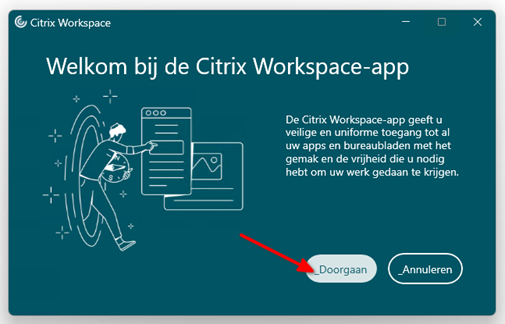
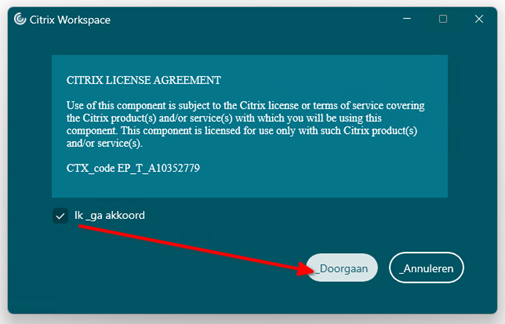
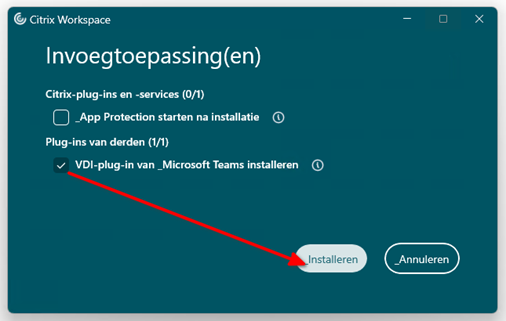
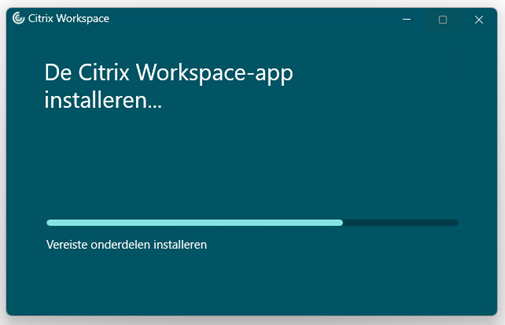
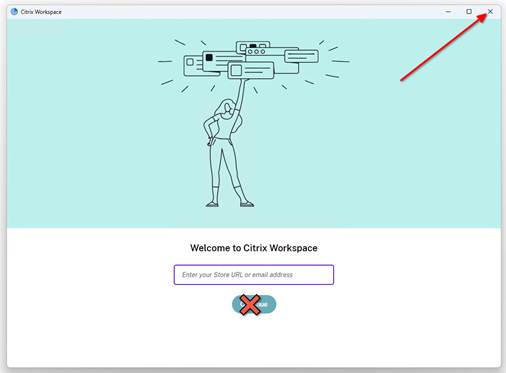
Bovenstaande hoeft niet ingevuld te worden en kan gesloten worden.
2. Voortaan kun je inloggen op de Citrix omgeving van Groosman.
(lees punt 3. Two Factor
Authentication )
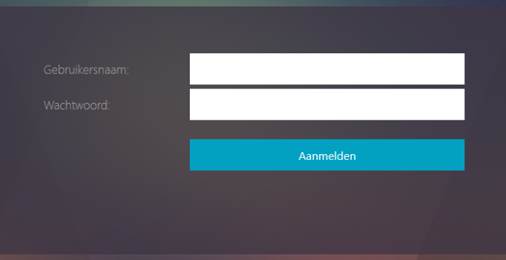
De eerste keer zul je waarschijnlijk onderstaande melding krijgen.
Dit is afhankelijk van welke Internet Browser je gebruikt.
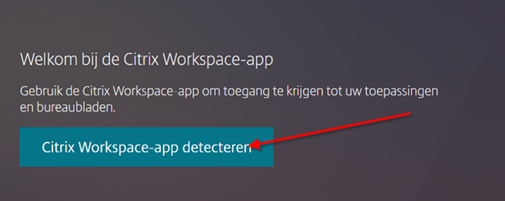
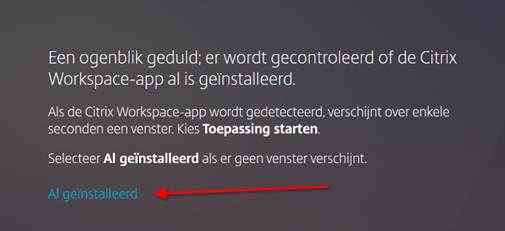
Wordt de Citrix Workspace-app niet direct gevonden, klik dan op:
Al geïnstalleerd.
3. Two Factor Authentication is vereist wanneer je niet op kantoor inlogt.
Zie je het Microsoft Authenticator icoon naast GROOSMAN afgebeeld dan is 2FA van toepassing.
Er wordt niet om gevraagd met een popup of iets dergelijks.
Je zult zelf Akkoord moeten geven op je smartphone.
Voordat je 2FA kunt gebruiken moet je het configureren.
Om te beginnen installeer je de Microsoft Authenticator op je smartphone:
· Microsoft Authenticator voor mobiele telefoon
Het toevoegen van je account doe je via:
· Aanvullende beveiligingsverificatie
Wanneer dit is voltooid kun je 2FA gebruiken bij het inloggen in Citrix.
Overigens kun je met de laatste link ook een bestaande telefoon verwijderen.